Depuis son lancement, Microsoft Teams s'est rapidement imposé comme l'une des plateformes de collaboration en ligne les plus utilisées. Avec la demande croissante du travail à distance et de l'équipe dispersée, Microsoft a écouté les besoins des utilisateurs et a déployé une série de mises à jour excitantes pour améliorer l'expérience de Teams. Dans cet article, nous explorerons les dernières nouveautés de Microsoft Teams qui renforcent la productivité, la communication et la collaboration au sein des équipes.
Personnaliser les e-mails de webinaire dans Teams
Communiquez avec les participants au webinaire comme vous le souhaitez avec la personnalisation de l’e-mail du webinaire. Modifiez le nom de l’expéditeur, l’objet de l’e-mail, l’image de bannière et de logo, ainsi que le corps du texte. Pour personnaliser les e-mails de webinaire, ouvrez votre webinaire dans votre calendrier Teams. Dans Communications, sélectionnez Modifier dans la ligne de l’e-mail que vous souhaitez personnaliser. Pour en savoir plus, consultez Gérer les e-mails de webinaire dans Microsoft Teams.
Publier et partager instantanément des enregistrements de webinaires
Après la fin d’un webinaire, un enregistrement à la demande est instantanément disponible pour que les organisateurs gèrent et partagent avec les participants. Lorsque les organisateurs publient l’enregistrement, les participants reçoivent automatiquement un e-mail avec un lien vers l’enregistrement. Les organisateurs peuvent afficher et modifier l’e-mail avant son envoi. Pour en savoir plus, consultez Gérer les e-mails de webinaire dans Microsoft Teams.
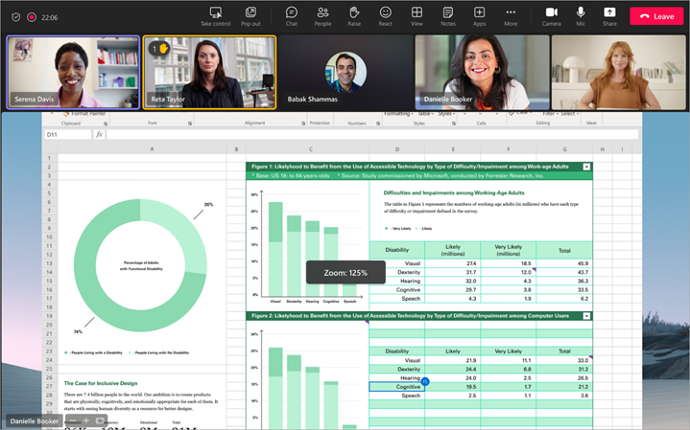
Zoom avant et arrière d’un partage d’écran pendant une réunion Teams
Utilisez les boutons de zoom en bas de la fenêtre de votre réunion pour effectuer un zoom avant, effectuer un zoom arrière ou restaurer l’affichage d’origine d’un partage d’écran pendant les réunions Teams. Pour plus d’informations, consultez Zoom avant et arrière de Microsoft Teams.
Basculez avec la lecture aléatoire des participants dans les salles pour petits groupes Teams
Affectez de façon aléatoire des participants dans des salles de petit groupe Teams avec la lecture aléatoire des participants. Décidez de mélanger tout le monde ou seulement les participants qui ne sont pas encore affectés à une salle. Pour mélanger les participants, ouvrez la réunion dans votre calendrier Teams et sélectionnez Affecter des participants > Lecture aléatoire. Choisissez de mélanger tout le monde ou Uniquement les personnes affectées. Sélectionnez Enregistrer. Pour plus d’informations, consultez Utiliser des salles pour petits groupes dans Microsoft Teams.
Basculez avec la lecture aléatoire des participants dans les salles pour petits groupes Teams
Affectez de façon aléatoire des participants dans des salles de petit groupe Teams avec la lecture aléatoire des participants. Décidez de mélanger tout le monde ou seulement les participants qui ne sont pas encore affectés à une salle. Pour mélanger les participants, ouvrez la réunion dans votre calendrier Teams et sélectionnez Affecter des participants > Lecture aléatoire. Choisissez de mélanger tout le monde ou Uniquement les personnes affectées. Sélectionnez Enregistrer. Pour plus d’informations, consultez Utiliser des salles pour petits groupes dans Microsoft Teams.
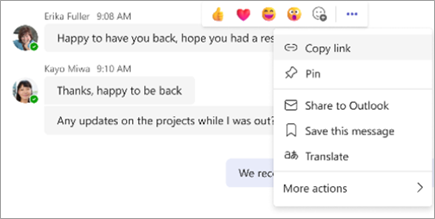
Expérience vidéo améliorée dans la conversation Teams.
Lire des vidéos Microsoft Stream partagées, comme des enregistrements de réunion, et voir leurs sous-titres directement dans la conversation.
Gérer votre calendrier Teams avec l’affichage Agenda
Utilisez l’affichage Ordre du jour de votre calendrier Teams pour afficher et rejoindre vos réunions à venir. Vous pouvez également RSVP, discuter avec les participants et accéder aux notes de réunion. Basculez vers l’affichage Agenda en accédant à votre calendrier Teams, en sélectionnant votre affichage actuel et en sélectionnant Agenda dans le menu déroulant. Pour en savoir plus, consultez Gérer votre calendrier dans Microsoft Teams.
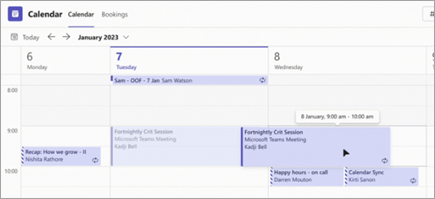
Glisser-déplacer des réunions dans de nouveaux créneaux horaires
Replanifiez facilement un événement dans votre calendrier Teams en sélectionnant l’événement, en le faisant glisser dans un nouveau créneau horaire et en le déposant. Vous pouvez également case activée disponibilité des autres participants avant de mettre à jour l’événement. Pour plus d’informations, consultez Planifier une réunion dans Microsoft Teams.
Avec ces nouvelles fonctionnalités, Microsoft Teams continue de prouver son engagement envers une collaboration en ligne simplifiée et efficace. Que ce soit pour la gestion de projets, les réunions virtuelles ou l'organisation des tâches, Teams offre un environnement tout-en-un pour renforcer la productivité des équipes à distance. Si vous cherchez une solution complète pour votre entreprise, Microsoft Teams est certainement l'outil qu'il vous faut.